Domain nato-doppelbeschluss.de kaufen?
Wir ziehen mit dem Projekt
nato-doppelbeschluss.de um.
Sind Sie am Kauf der Domain
nato-doppelbeschluss.de interessiert?
domain@kv-gmbh.de · 0541-91531010
Domain nato-doppelbeschluss.de kaufen?
Was ist der NATO-Doppelbeschluss?
Der NATO-Doppelbeschluss war eine Entscheidung der NATO im Jahr 1979, die sowohl den geplanten Einsatz von Mittelstreckenraketen in Europa als auch gleichzeitige Verhandlungen über Rüstungskontrolle mit der Sowjetunion vorsah. Dieser Beschluss führte zu einer erhöhten Spannung im Kalten Krieg und war umstritten, da er sowohl die Aufrüstung als auch die Verhandlungen beinhaltete. **
Wie lässt sich der NATO-Doppelbeschluss einfach erklären?
Der NATO-Doppelbeschluss war eine Entscheidung der NATO im Jahr 1979, die sowohl den Ausbau der nuklearen Abrüstung als auch die Stationierung von Mittelstreckenraketen in Europa vorsah. Die USA und die UdSSR sollten ihre Raketenarsenale reduzieren, während die NATO gleichzeitig neue Raketen in Europa aufstellen wollte. Dies sollte als Abschreckung gegenüber der sowjetischen Bedrohung dienen. **


Ähnliche Suchbegriffe für Screenshot
Top-Angebote
Produkte zum Begriff Screenshot:
-
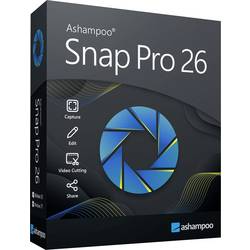
Markt & Technik 88073 Snap PRO 26 Windows Screenshot-SoftwareDer Screenshot-Profi für maximale Produktivität Snap Pro 26 ist das ultimative Werkzeug, um Ideen, Fehler oder Anleitungen visuell festzuhalten. Der entscheidende Vorteil: Mit der neuen Live-Edit-Funktion platzieren Sie Pfeile, Texte und Markierungen bereits während der Aufnahme – das spart mühsame Nachbearbeitung. Ob Sie komplexe Tabellen über mehrere Bildschirmseiten hinweg erfassen oder hochauflösende 4K-Videos für Ihr Team erstellen möchten, Snap Pro 26 liefert professionelle Ergebnisse auf Knopfdruck.17,99 €*Versand: 4,95 €Sichere Weiterleitung zum Anbieter
-
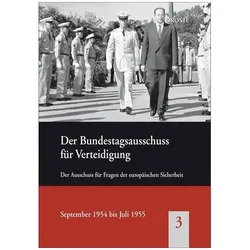
Der Bundestagsausschuss für Verteidigung 03: Der Ausschuss für Fragen der europäischen Sicherheit, S, Sachbücher von Burkhard KösterDer dritte Band der Reihe "Der Bundestagsausschuss für Verteidigung und seine Vorläufer" bietet einen umfassenden Einblick in die frühe Phase der deutschen Wiederbewaffnung. Herausgegeben vom Zentrum für Militärgeschichte und Sozialwissenschaften der Bundeswehr (ZMSBw), richtet sich dieses Werk an Fachleute und Interessierte aus den Bereichen Politikwissenschaft, Militärgeschichte, Sozialwissenschaft, Zeitgeschichte und Biografieforschung. Die enthaltenen Sitzungsprotokolle, die von September 1954 bis Juli 1955 reichen, dokumentieren entscheidende Themen wie die NATO-Mitgliedschaft der Bundesrepublik, den Aufbau der Bundeswehr sowie Aspekte der inneren Führung und der Kriegsdarstellung. Diese Dokumente sind von historischer Bedeutung, da sie die ersten eigenständigen Entscheidungen der Bundesregierung, des Bundesrates und des Bundestages im Bereich der Verteidigungs- und Sicherheitspolitik festhalten.59,80 €*Versand: 0,00 €Sichere Weiterleitung zum Anbieter

-
Was ist das NATO Bündnis?
Das NATO Bündnis, auch bekannt als Nordatlantikpakt, ist eine politische und militärische Organisation, die 1949 gegründet wurde. Es besteht aus 30 Mitgliedsländern, hauptsächlich aus Europa und Nordamerika, die sich verpflichtet haben, sich gegenseitig im Falle eines Angriffs zu verteidigen. Das Hauptziel der NATO ist die Sicherheit und Verteidigung ihrer Mitglieder sowie die Förderung von Stabilität und Frieden in der Region. Die NATO hat eine gemeinsame Verteidigungsdoktrin und führt regelmäßig Militärübungen durch, um die Einsatzbereitschaft ihrer Streitkräfte zu gewährleisten. Sie spielt auch eine wichtige Rolle bei der Bewältigung globaler Sicherheitsbedrohungen wie Terrorismus, Cyberangriffen und hybriden Kriegsführung. **
-
Ist dieser Screenshot gefälscht?
Ohne den Screenshot zu sehen, kann ich nicht beurteilen, ob er gefälscht ist oder nicht. Es gibt jedoch verschiedene Möglichkeiten, um die Echtheit eines Screenshots zu überprüfen, wie zum Beispiel die Überprüfung der Metadaten oder die Suche nach ähnlichen Bildern im Internet. **
-
Welche Tasten für Screenshot?
Welche Tasten muss ich drücken, um einen Screenshot aufzunehmen? Das hängt von deinem Betriebssystem ab. Auf Windows-Computern kannst du die Taste "Druck" oder "PrtScn" verwenden, um einen Screenshot des gesamten Bildschirms aufzunehmen. Auf Mac-Computern kannst du die Tastenkombination "Cmd + Shift + 3" verwenden. Es gibt auch spezielle Programme und Apps, die dir helfen können, Screenshots aufzunehmen und zu bearbeiten. Welches Betriebssystem verwendest du, damit ich dir genauere Anweisungen geben kann? **
-
Welche Tastenkombination für Screenshot?
Welche Tastenkombination für Screenshot? Möchtest du wissen, wie man auf einem Windows-Computer einen Screenshot macht? Oder interessierst du dich für die Tastenkombination auf einem Mac? Es gibt verschiedene Tastenkombinationen für Screenshots, je nach Betriebssystem und Gerät. Wenn du mir mehr Informationen gibst, kann ich dir die passende Tastenkombination für deinen spezifischen Fall nennen. **

Welche Taste für Screenshot?
Die Taste für Screenshot hängt von deinem Betriebssystem und deinem Gerät ab. Auf den meisten Windows-Computern kannst du die "Druck" oder "PrtScn" Taste verwenden, um einen Screenshot des gesamten Bildschirms zu machen. Auf Mac-Computern kannst du die Tastenkombination "cmd + shift + 3" verwenden. Auf vielen Smartphones und Tablets kannst du die Lautstärke-Taste und die Ein/Aus-Taste gleichzeitig drücken, um einen Screenshot zu machen. Es ist ratsam, die genaue Taste für Screenshot für dein spezifisches Gerät und Betriebssystem zu überprüfen, um sicherzustellen, dass du den richtigen Befehl verwendest. **
Wo speichert der Screenshot?
Der Screenshot wird standardmäßig im Bilderordner auf deinem Gerät gespeichert. **
Top-Angebote
Produkte zum Begriff Screenshot:
-
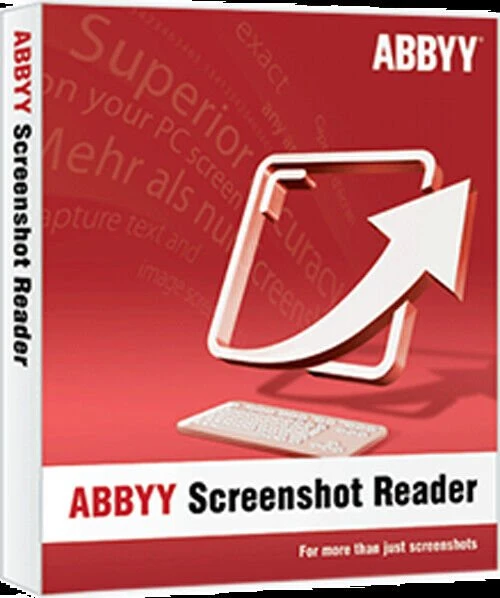
ABBYY Screenshot ReaderABBYY Screenshot Reader mehr als nur Screenshots Text und Tabellen ohne Abtippen erfassen Erstellen Sie "Schnappschüsse" von Bildern und Texten aus geöffneten Dokumenten, Dateimenüs, Webseiten, Präsentationen oder PDF-Dateien mit nur wenigen Klicks. Mit ABBYY Screenshot Reader können Sie Textpassagen aus Bildern, Grafiken, Videos, PDFs und anderen bildbasierten Formaten ausschneiden und sie in editierbaren Text umwandeln, um sie ganz ohne Abtippen in andere Dokumente (z.B. Microsoft PowerPoint, Word oder Excel) einzufügen oder als Grafikdateien abzuspeichern. Erstellen von Screenshots mit ABBYY Screenshot Reader Screenshots vom Bildschirm erstellen und speichern Fehlermeldungen erfassen und verschicken Screenshots in Präsentationen und Berichte einfügen Screenshots in Handbüchern und Anleitungen verwenden Screenshots in durchsuchbaren Text umwandeln mit ABBYY Screenshot Reader Informationen in Berichte einfügen Einfaches Ausdrucken von Anfahrtsbeschreibungen Listen von Webseiten als Tabellen speichern Ausschneiden von Textstellen aus Grafikdateien Erstellen Sie mit wenigen Klicks "Schnappschüsse" von Bildern und Text aus geöffneten Dokumenten, Dateimenüs, Webseiten, Präsentationen, Flash-Inhalten oder PDF-Dateien. ABBYY Screenshot Reader wandelt den Text in jedem Bild, das Sie von Ihrem Bildschirm aufgenommen haben, in ein editierbares Format um, ohne dass Sie ihn neu eingeben müssen - so können Sie ihn ganz einfach in digitalen Dokumenten, E-Mails oder Berichten wiederverwenden. Das Programm unterstützt mehr als 180 Sprachen mit hervorragender Erkennungsgenauigkeit. Vorteile durch ABBYY Screenshot Reader Einfach zu bedienen Auf dem Hauptbildschirm des Programms können Sie einen Bereich für den Screenshot und ein Ausgabeformat auswählen. Der Screenshot Reader kann so eingestellt werden, dass er bei jedem Start automatisch gestartet wird und Sie ihn immer zur Hand haben. Eine Vielzahl von Speicherformaten Mit ABBYY Screenshot Reader können Sie Bild-Screenshots im JPEG-, Bitmap- oder PNG-Format speichern. Text-Screenshots können als bearbeitbare Texte in den Formaten .RTF, .TXT, .DOC oder .XLS gespeichert werden. ABBYY OCR-Technologie Unterstützt durch die preisgekrönte ABBYY OCR-Technologie (Optical Character Recognition), die Papierdokumente und Bilder in bearbeitbare elektronische Formate mit höchster Genauigkeit umwandelt. Hauptmerkmale zu ABBYY Screenshot Reader Erfassen von Bildschirmfotos Erfassen Sie einen interessanten Teil des Bildschirms und speichern Sie ihn als Bild oder teilen Sie ihn mit Ihren Freunden. Markieren Sie einfach einen bestimmten Teil des Bildschirms mit ABBYY Screenshot Reader und senden Sie ihn als Bild per E-Mail oder Messenger oder speichern Sie ihn auf Ihrem Computer. Screenshot-Bilder in Text umwandeln Wenn Sie Text aus einer Bilddatei, einer Website, einer Präsentation oder einer PDF-Datei übernehmen möchten, können Sie Textbereiche schnell in bearbeitbaren Text umwandeln, den Sie direkt in eine geöffnete Anwendung einfügen, bearbeiten oder als Microsoft® Word- oder Excel®-Dokument speichern können. Einfügen eines Bildes in Dokumente mit ABBYY Screenshot Reader Bereiten Sie kleinformatige Bilder für Ihre Präsentationen, Berichte und andere Dokumente vor. Öffnen Sie das Bild, erstellen Sie den Screenshot, kopieren Sie ihn in die Zwischenablage und fügen Sie ihn dann mit den Tasten STRG+V oder der Funktion "Einfügen" in das Dokument ein. Text und Tabellen extrahieren Extrahieren Sie Text aus Broschüren und Prospekten, die nur als Grafik vorliegen: Markieren Sie einen Textabschnitt und er wird automatisch als bearbeitbare Information in Microsoft Word geöffnet. Wandeln Sie Bildtabellen in bearbeitbare Excel-Arbeitsblätter um. Funktionen: Erfassen Sie mit ABBYY Screenshot Reader zwei Arten von Screenshots: Bilder und Texte Herkömmliche Programme zum Erfassen von Screenshots erstellen ein Bild des Programmfensters oder des ausgewählten Bildschirmbereichs. Mit ABBYY Screenshot Reader haben Sie die Wahl: Sie können entweder herkömmliche „Bild-Screenshots“ von Ihrer Desktop-Anwendung, Webseite, Präsentation oder Ihrem Dokument machen oder Textstellen aus Grafikdateien in bearbeitbaren Text umwandeln und „Text-Screenshots“ erstellen. Bild-Screenshots Mit ABBYY Screenshot Reader können Sie ganz einfach Screenshots von Bildern erstellen, um diese mit anderen auszutauschen oder in Präsentationen, Schulungs-materialien oder anderen Dokumenten zu verwenden. Dabei können Sie einen ausgewählten Bildschirmbereich, ein komplettes Fenster oder Ihren gesamten Desktop erfassen. Mit der erweiterten Funktion „Zeitgesteuerter Bildschirm" haben Sie sogar die Möglichkeit, einen Screenshot mit 5-sekündiger Verzögerung anzufertigen, damit Sie den Bildschirm „vorbereiten" können – z.B. um die erforderlichen Menüs zu öffnen, wenn Sie eine Softwaredokumentation erstellen. Text-Screenshots Sie möchten Text aus einer Bilddatei, Webseite, Präsentation oder einem PDF-Dokument erfassen? Die Textdat...11,95 €*Versand: 0,00 €Sichere Weiterleitung zum Anbieter
-
Abbyy Screenshot Reader, DownloadAbbyy Screenshot Reader Normal 0 21 false false false DE X-NONE X-NONE /* Style Definitions */ table.MsoNormalTable {mso-style-name:"Normale Tabelle"; mso-tstyle-rowband-size:0; mso-tstyle-colband-size:0; mso-style-noshow:yes; mso-style-priority:99; mso-style-parent:""; mso-padding-alt:0cm 5.4pt 0cm 5.4pt; mso-para-margin-top:0cm; mso-para-margin-right:0cm; mso-para-margin-bottom:8.0pt; mso-para-margin-left:0cm; line-height:107%; mso-pagination:widow-orphan; font-size:11.0pt; font-family:"Calibri",sans-serif; mso-ascii-font-family:Calibri; mso-ascii-theme-font:minor-latin; mso-hansi-font-family:Calibri; mso-hansi-theme-font:minor-latin; mso-fareast-language:EN-US;} Mit Abbyy Reader fertigen Sie nicht nur schnell und einfach Screenshots der dargestellten Inhalte an. Vielmehr überzeugt Screenshot Reader durch die Umwandlung von nicht editierbarem Text in Grafiken, PDFs oder aus anderen Formaten in editierbaren Text. Mit Hilfe der Umwandlung in editierbaren Text lassen sich Textpassagen ohne erforderliches Abtippen in andere Dokumente übertragen, bearbeiten und abspeichern. Hierbei überzeugt Abbyy Screenshot Reader neben der einfachen, intuitiven und bedienerfreundlichen Oberfläche auch durch die preisgekrönte Abbyy OCR- Technologie, welche präzise Papierdokumente in digitale Formate umwandelt. Systemanforderungen Betriebssystem Microsoft® Windows® 11/10 / 8.1 / 8 / 7 Microsoft Windows Server® 2016 / 2012 / 2012 R2 / 2008 R2 Für die Arbeit mit lokalisierten Benutzeroberflächen muss die entsprechende Sprache unterstützt werden. Hardware PC mit 1 GHz Prozessor oder höher 1024 MB RAM 600 MB Festplattenspeicher für typische Installation und 700 MB Festplattenspeicher für Programmausführung Videoadapter und Monitor mit einer Auflösung von 1024x768 oder höher Unterstützte Speicherformate DOC - Microsoft Word 97-2003 Dokument RTF - Rich Text Format XLS - Microsoft Excel 97-2003 Dokument CSV - Microsoft Office Excel Comma-Separated Values Datei TXT - Text Dokument ODT - OpenOffice.org Writer Format JPEG - Graustufen, Farbe PNG - Schwarzweiss, Graustufen, Farbe BMP - Schwarzweiss, Graustufen, Farbe14,90 €*Versand: 0,00 €Sichere Weiterleitung zum Anbieter
-
Markt & Technik 88073 Snap PRO 26 Windows Screenshot-SoftwareDer Screenshot-Profi für maximale Produktivität Snap Pro 26 ist das ultimative Werkzeug, um Ideen, Fehler oder Anleitungen visuell festzuhalten. Der entscheidende Vorteil: Mit der neuen Live-Edit-Funktion platzieren Sie Pfeile, Texte und Markierungen bereits während der Aufnahme – das spart mühsame Nachbearbeitung. Ob Sie komplexe Tabellen über mehrere Bildschirmseiten hinweg erfassen oder hochauflösende 4K-Videos für Ihr Team erstellen möchten, Snap Pro 26 liefert professionelle Ergebnisse auf Knopfdruck.17,99 €*Versand: 4,95 €Sichere Weiterleitung zum Anbieter
-
Was ist der NATO-Doppelbeschluss?
Der NATO-Doppelbeschluss war eine Entscheidung der NATO im Jahr 1979, die sowohl den geplanten Einsatz von Mittelstreckenraketen in Europa als auch gleichzeitige Verhandlungen über Rüstungskontrolle mit der Sowjetunion vorsah. Dieser Beschluss führte zu einer erhöhten Spannung im Kalten Krieg und war umstritten, da er sowohl die Aufrüstung als auch die Verhandlungen beinhaltete. **
-
Wie lässt sich der NATO-Doppelbeschluss einfach erklären?
Der NATO-Doppelbeschluss war eine Entscheidung der NATO im Jahr 1979, die sowohl den Ausbau der nuklearen Abrüstung als auch die Stationierung von Mittelstreckenraketen in Europa vorsah. Die USA und die UdSSR sollten ihre Raketenarsenale reduzieren, während die NATO gleichzeitig neue Raketen in Europa aufstellen wollte. Dies sollte als Abschreckung gegenüber der sowjetischen Bedrohung dienen. **
-
Was ist das NATO Bündnis?
Das NATO Bündnis, auch bekannt als Nordatlantikpakt, ist eine politische und militärische Organisation, die 1949 gegründet wurde. Es besteht aus 30 Mitgliedsländern, hauptsächlich aus Europa und Nordamerika, die sich verpflichtet haben, sich gegenseitig im Falle eines Angriffs zu verteidigen. Das Hauptziel der NATO ist die Sicherheit und Verteidigung ihrer Mitglieder sowie die Förderung von Stabilität und Frieden in der Region. Die NATO hat eine gemeinsame Verteidigungsdoktrin und führt regelmäßig Militärübungen durch, um die Einsatzbereitschaft ihrer Streitkräfte zu gewährleisten. Sie spielt auch eine wichtige Rolle bei der Bewältigung globaler Sicherheitsbedrohungen wie Terrorismus, Cyberangriffen und hybriden Kriegsführung. **
-
Ist dieser Screenshot gefälscht?
Ohne den Screenshot zu sehen, kann ich nicht beurteilen, ob er gefälscht ist oder nicht. Es gibt jedoch verschiedene Möglichkeiten, um die Echtheit eines Screenshots zu überprüfen, wie zum Beispiel die Überprüfung der Metadaten oder die Suche nach ähnlichen Bildern im Internet. **
Ähnliche Suchbegriffe für Screenshot
-
Der Bundestagsausschuss für Verteidigung 03: Der Ausschuss für Fragen der europäischen Sicherheit, S, Sachbücher von Burkhard KösterDer dritte Band der Reihe "Der Bundestagsausschuss für Verteidigung und seine Vorläufer" bietet einen umfassenden Einblick in die frühe Phase der deutschen Wiederbewaffnung. Herausgegeben vom Zentrum für Militärgeschichte und Sozialwissenschaften der Bundeswehr (ZMSBw), richtet sich dieses Werk an Fachleute und Interessierte aus den Bereichen Politikwissenschaft, Militärgeschichte, Sozialwissenschaft, Zeitgeschichte und Biografieforschung. Die enthaltenen Sitzungsprotokolle, die von September 1954 bis Juli 1955 reichen, dokumentieren entscheidende Themen wie die NATO-Mitgliedschaft der Bundesrepublik, den Aufbau der Bundeswehr sowie Aspekte der inneren Führung und der Kriegsdarstellung. Diese Dokumente sind von historischer Bedeutung, da sie die ersten eigenständigen Entscheidungen der Bundesregierung, des Bundesrates und des Bundestages im Bereich der Verteidigungs- und Sicherheitspolitik festhalten.59,80 €*Versand: 0,00 €Sichere Weiterleitung zum Anbieter
-
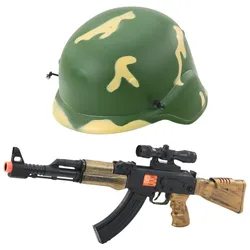
Militär Set Militär Gewehr Sound Helm mit GummibandMILITÄRHELM + GEWEHR-SET Dieses Militärset ist perfekt für junge Soldaten- und Militärabenteuer-Fans. Es enthält einen Militärhelm mit Gummiband für sicheren und bequemen Sitz sowie ein realistisches Spielzeuggewehr. Die Waffe ist einem echten Vorbild nachempfunden – Details, Form und Farben machen das Spielen noch spannender. Beim Betätigen des Abzugs erzeugt das Gewehr mechanische Geräusche, die den realistischen Eindruck verstärken und Kinder in die Welt spannender Missionen entführen. Dank der robusten Konstruktion und der Verwendung sicherer Materialien garantiert das Set stundenlangen Spielspaß. Es wurde nicht nur für Unterhaltung, sondern auch für die kindliche Entwicklung entwickelt. Armeespielen fördert die Fantasie, Kreativität und motorische Koordination. Es ist ein hervorragendes Geschenk – das Set eignet sich perfekt für Einzel- und Gruppenspiele und bietet Kindern unvergessliche Erlebnisse und Nervenkitzel. SPEZIFIKATIONEN: Gewehrmaße: 54 x 22 x 4 cm Helmmaße: 20 x 20 x 13,5 cm Merkmale: Das Gewehr erzeugt mechanische Geräusche beim Betätigen des Abzugs. Helm: Mit Gummiband, das ihn am Kopf des Kindes hält. Material: Hochwertiger Kunststoff Farben: Camouflage (Helm), Holzimitat und Schwarz (Gewehr) SET-INHALT: Tarnhelm mit Gummiband Spielzeuggewehr mit Sound Dekorative Elemente imitieren das realistische Aussehen der Waffe.5,18 €*Versand: 5,90 €Sichere Weiterleitung zum Anbieter
-
Bauer, Admiral Rob: Wenn du Frieden willst, bereite dich auf den Krieg vor. Eine Blaupause zur AbschreckungWenn du Frieden willst, bereite dich auf den Krieg vor. Eine Blaupause zur Abschreckung , Russland-NATO-Konflikt | Moderne Kriegsführung | Cyber & Drohnen | Europas Sicherheit | Verteidigungsstrategie , Frontscheiben mit Einbau > Scheibentausch & -reparaturen , Erscheinungsjahr: 20250729, Autoren: Bauer, Admiral Rob~Russell, Eleonora, Übersetzung: Pauli, Stephan, Seitenzahl/Blattzahl: 160, Themenüberschrift: POLITICAL SCIENCE / World / Russian & Soviet, Keyword: Angriff; Atomkrieg; Aufrüstung; Geopolitik; Kalter Krieg; NATO; Ukraine krieg; Verteidigungspolitik; abschreckung; bedrohung russland; hinter die kulissen; krieg mit russland; nato admiral buch; nato-verhandlungen; politik buch; sicherheit; vorbereitung, Fachschema: Russland / Politik, Staat, Recht~Sowjetunion~UdSSR, Fachkategorie: Gesellschaft und Kultur, allgemein, Warengruppe: HC/Politikwissenschaft/Soziologie/Populäre Darst., UNSPSC: 49019900, Warenverzeichnis für die Außenhandelsstatistik: 49019900, Länge: 215, Breite: 136, Höhe: 18, Gewicht: 228, Produktform: Klappenbroschur,20,00 €*Versand: 0,00 €Sichere Weiterleitung zum Anbieter
-
Welche Tasten für Screenshot?
Welche Tasten muss ich drücken, um einen Screenshot aufzunehmen? Das hängt von deinem Betriebssystem ab. Auf Windows-Computern kannst du die Taste "Druck" oder "PrtScn" verwenden, um einen Screenshot des gesamten Bildschirms aufzunehmen. Auf Mac-Computern kannst du die Tastenkombination "Cmd + Shift + 3" verwenden. Es gibt auch spezielle Programme und Apps, die dir helfen können, Screenshots aufzunehmen und zu bearbeiten. Welches Betriebssystem verwendest du, damit ich dir genauere Anweisungen geben kann? **
-
Welche Tastenkombination für Screenshot?
Welche Tastenkombination für Screenshot? Möchtest du wissen, wie man auf einem Windows-Computer einen Screenshot macht? Oder interessierst du dich für die Tastenkombination auf einem Mac? Es gibt verschiedene Tastenkombinationen für Screenshots, je nach Betriebssystem und Gerät. Wenn du mir mehr Informationen gibst, kann ich dir die passende Tastenkombination für deinen spezifischen Fall nennen. **
-
Welche Taste für Screenshot?
Die Taste für Screenshot hängt von deinem Betriebssystem und deinem Gerät ab. Auf den meisten Windows-Computern kannst du die "Druck" oder "PrtScn" Taste verwenden, um einen Screenshot des gesamten Bildschirms zu machen. Auf Mac-Computern kannst du die Tastenkombination "cmd + shift + 3" verwenden. Auf vielen Smartphones und Tablets kannst du die Lautstärke-Taste und die Ein/Aus-Taste gleichzeitig drücken, um einen Screenshot zu machen. Es ist ratsam, die genaue Taste für Screenshot für dein spezifisches Gerät und Betriebssystem zu überprüfen, um sicherzustellen, dass du den richtigen Befehl verwendest. **
-
Wo speichert der Screenshot?
Der Screenshot wird standardmäßig im Bilderordner auf deinem Gerät gespeichert. **
* Alle Preise verstehen sich inklusive der gesetzlichen Mehrwertsteuer und ggf. zuzüglich Versandkosten. Die Angebotsinformationen basieren auf den Angaben des jeweiligen Shops und werden über automatisierte Prozesse aktualisiert. Eine Aktualisierung in Echtzeit findet nicht statt, so dass es im Einzelfall zu Abweichungen kommen kann. ** Hinweis: Teile dieses Inhalts wurden von KI erstellt.